- Foro HP
- >
- Impresoras
- >
- Impresión
- >
- ¿cómo escanear un documento de varias páginas y gu...
Foro de usuarios de HP
Participa en la conversación.
- Suscribirse
- Marcar tema como nuevo
- Marcar tema como leído
- Hacer que este Tema flote siempre en la parte superior de mi pantalla
- Seguir
- Suscribir
- Página de impresión sencilla
¿cómo escanear un documento de varias páginas y guardar en un solo archivo PDF?
- Marcar como nuevo
- Favorito
- Suscribir
- Suscribirse
- Resaltar
- Imprimir
- Enviar un correo electrónico a un amigo
- Informar al Moderador
el 13-09-2011 01:31 PM
¿cómo escanear un documento de varias páginas y guardar en un solo archivo PDF en vez de tener un archivo PDF por página?
¡Resuelto! Ir a solución.
Re: ¿cómo escanear un documento de varias páginas y guardar en un solo archivo PDF?
- Marcar como nuevo
- Favorito
- Suscribir
- Suscribirse
- Resaltar
- Imprimir
- Enviar un correo electrónico a un amigo
- Informar al Moderador
el 13-09-2011 03:45 PM
¡Hola!
¡Gracias por tu mensaje en el foro! ¿Podrías poner más detalles sobre tu producto HP como el modelo exacto de tu impresora para que el resto de los foreros te puedan asistir con más facilidad?
¡Muchas gracias y ánimo!
Un saludo,
KarlaDJR
Re: ¿cómo escanear un documento de varias páginas y guardar en un solo archivo PDF?
- Marcar como nuevo
- Favorito
- Suscribir
- Suscribirse
- Resaltar
- Imprimir
- Enviar un correo electrónico a un amigo
- Informar al Moderador
el 13-09-2011 03:53 PM
la impresora es una hp Photosmart D110 .... gracias.
Re: Photosmart D110 escaner multiples paginas
[ Editado ]- Marcar como nuevo
- Favorito
- Suscribir
- Suscribirse
- Resaltar
- Imprimir
- Enviar un correo electrónico a un amigo
- Informar al Moderador
13-09-2011 07:45 PM - editado 14-09-2011 03:13 AM
Gracias por mandar el modelo del equipo. ![]()
.
Bien, para hacer el escaneo de múltiples páginas, prueba con los siguientes pasos.
.
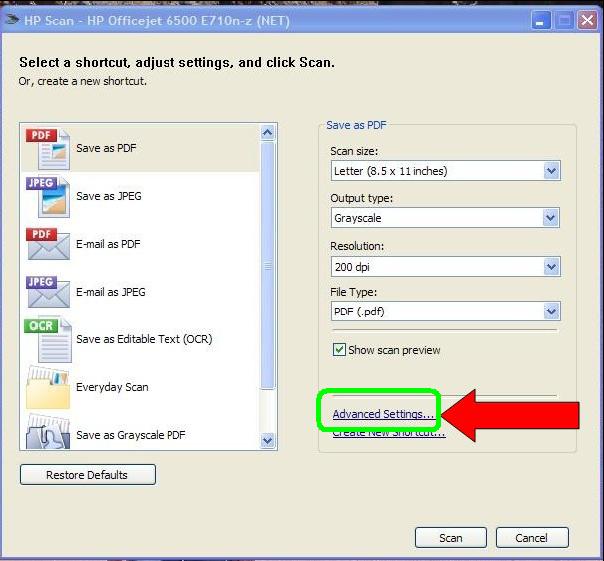
Paso 1. Iniciar el escaner HP.
Paso 2. Seleccionar la opción de escanear PDF.
Paso 3. Seleccionar en la que indica Opciones avanzadas.
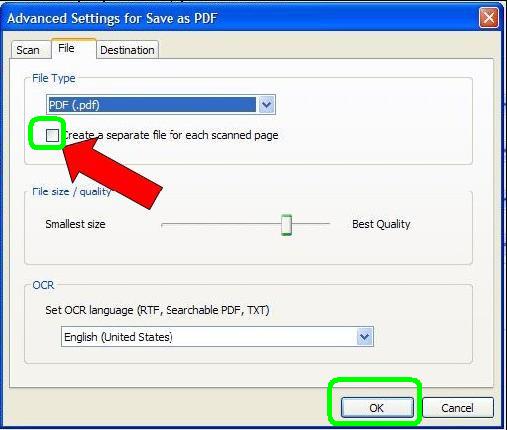
Paso 4. En las Opciones Avanzadas selecciona la segunda pestaña que indica Archivo. En donde deberás quitar la marca de la opción que indica "Crear un archivo separado por cada imagen". y presionar en Aceptar.
Paso 5. Te va a regresar a la pantalla anterior y deberás presionar Escaner o Iniciar escaneo para continuar.
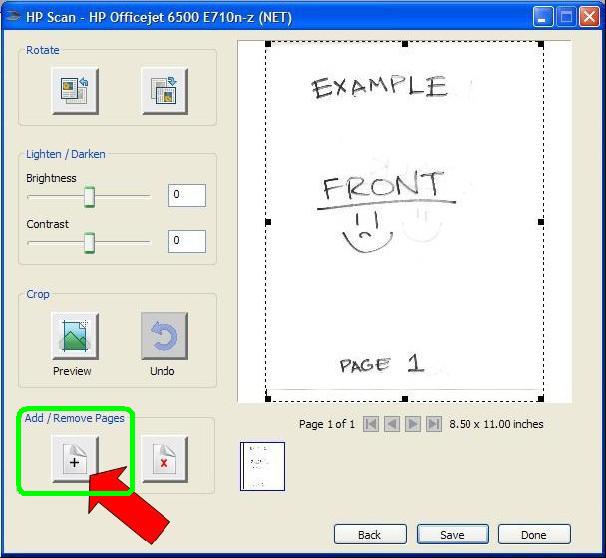
Paso 6. Deberás escanear la primera página de tu documento y a continuación presionar el botón que muestra un símbolo de "+" y presionarlo para continuar escaneando más páginas.
Paso 7. Cuando terminas de escanear las páginas requeridas presiona el botón de Guardar para que lo guarde como PDF.
(Nota: es importante tomar en cuenta que el sistema de escaner de la Photosmart D110 es un sistema sencillo, que te sirve para escanear 10, 20 o hasta 30 páginas).
.
Nos comentas si ya quedó.
.
Saludos.